APBOptimizer
Optimizá Windows sin complicarte. Todo el poder de WinUtil, con un modo guiado paso a paso y opciones extras pensadas para que cualquiera pueda usarlo.
Ejecutar APBOptimizer
Pegá esto en PowerShell (administrador):
irm https://raw.githubusercontent.com/OptiJuegos/host/refs/heads/main/APBOptimizer.ps1 | iex
¿Qué tiene de distinto?
Parte de la base de WinUtil y le suma lo que le faltaba para alguien que no quiere tocar cada opción a mano.
Modo guiado
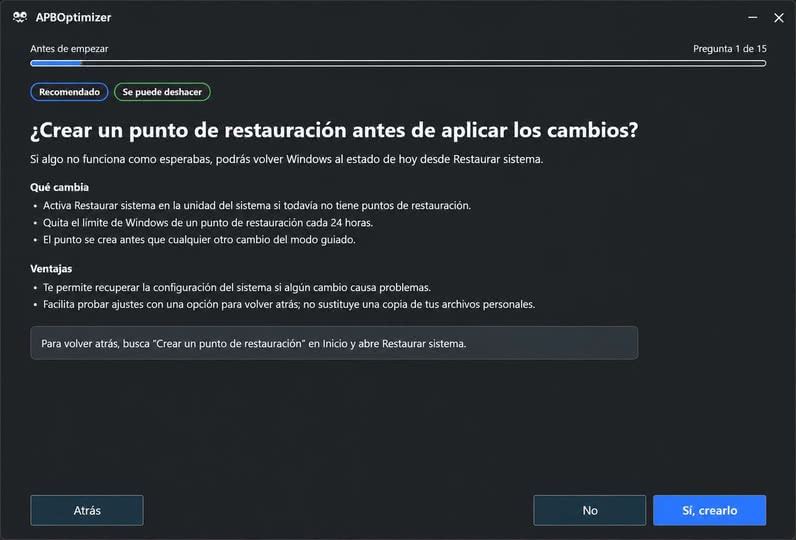
Te lleva paso a paso y te explica cada opción. Elegís qué querés y el resto lo hace solo.
Opciones extras y sencillas
Ajustes adicionales a los de WinUtil, agrupados y con nombres claros para entender qué hace cada uno.
Un solo comando
Sin instaladores ni archivos comprimidos. Se ejecuta desde PowerShell y siempre usás la última versión.
Dudas frecuentes
Lo que más se pregunta antes de usarlo.
¿Es seguro? ¿Puedo romper Windows?
Lo primero que te propone el modo guiado es crear un punto de restauración, antes de cualquier otro cambio. Si algo no funciona como esperabas, buscá "Crear un punto de restauración" en Inicio y abrí Restaurar sistema para volver al estado anterior.
¿Se pueden deshacer los cambios?
Sí, la mayoría. Los ajustes que se pueden revertir aparecen con la etiqueta "Se puede deshacer". La excepción es desinstalar apps de Microsoft Store: para recuperarlas hay que volver a instalarlas desde la Store.
¿Qué diferencia tiene con WinUtil?
APBOptimizer es un fork de WinUtil de Chris Titus Tech. Suma un modo guiado en español, con una pregunta por pantalla, que explica qué cambia cada ajuste y qué ventajas tiene. Si preferís elegir todo a mano, el modo avanzado abre la interfaz completa.
¿Qué ajusta el modo guiado?
Te pregunta, entre otras cosas, por las apps que inician con Windows, la telemetría, las apps en segundo plano, los efectos visuales, los servicios, Game DVR, el plan de energía y la limpieza de archivos temporales. Vos elegís qué aplicar y nada se cambia hasta que confirmás.
¿Qué necesito para usarlo?
Windows 10 o Windows 11 y abrir PowerShell como administrador. No hace falta instalar nada: el comando descarga y abre la última versión.
¿Es gratis?
Sí. Es gratis y, al ser un fork de WinUtil, mantiene su licencia MIT.
Resultados reales
Notebook del Gobierno · Windows sin APB vs. Windows con APB
Míralo en acción
Cómo funciona APBOptimizer y su modo guiado.
Cómo instalarlo
Requiere Windows 10 1809 o superior, o Windows 11.
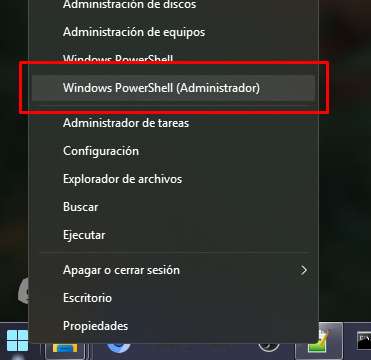
Abrí PowerShell como administrador
Click derecho en el menú de inicio y elegí "Windows PowerShell (administrador)" o "Terminal (administrador)".
Pegá este comando y presioná Enter
Copialo con el botón para no equivocarte.
irm https://raw.githubusercontent.com/OptiJuegos/host/refs/heads/main/APBOptimizer.ps1 | iex
Seguí el modo guiado
Elegí las opciones que quieras y dejá que APBOptimizer haga el resto.